

Il tema della gestione schede di memoria per fotografi non riguarda la velocità di scrittura: riguarda sapere, dopo ogni servizio, quale scheda contiene quel lavoro, se il backup è stato completato e se la scheda è pronta per il prossimo servizio. Senza un sistema, l’errore è dietro l’angolo. In questo articolo trovi 11 consigli pratici, da quelli fisici a quelli digitali, e uno strumento gratuito per tracciare tutto senza fogli di carta, note o app complicate.
Il vero problema con le schede di memoria (non è quello che pensi)
Quando si parla di schede SD per fotografi, la conversazione finisce quasi sempre nello stesso posto: velocità di lettura, classe UHS, capacità. Sono informazioni utili quando compri una scheda. Non ti aiutano il giorno dopo un matrimonio, quando hai 8 schede nello zaino e non ricordi quale ha già il backup fatto e quale no.
Il vero problema è questo: dopo 10 o 20 servizi, le schede diventano anonime. Sai che nella numero 3 c’è qualcosa, ma non ricordi se hai già trasferito i file. La numero 6 non ha file, ma era vuota o l’hai già formattata? La numero 1 è in fotocamera da tre settimane.
Questo non è un problema di attrezzatura. È un problema di sistema.
Un sistema di gestione delle schede di memoria risolve tre domande specifiche:
- Su quale scheda è salvato il servizio X?
- Il backup di quel servizio è già stato fatto?
- Questa scheda è pronta per il prossimo servizio?
Se non riesci a rispondere in meno di dieci secondi, continua a leggere.
Consiglio 1: Numera ogni scheda subito
La prima cosa da fare quando compri una scheda SD nuova è etichettarla. Non è burocrazia: è la base di qualsiasi sistema di tracciamento.
Usa le tue iniziali seguite da un numero progressivo. Se ti chiami Giulia Rossi, le tue schede saranno GR1, GR2, GR3 e così via. In questo modo:
- Puoi identificare subito una scheda specifica in un portaschede da 10 slot.
- Se un file presenta un problema, sai esattamente da quale scheda viene.
- Puoi costruire un registro dove ogni riga corrisponde a una scheda specifica.
Per l’etichettatura, hai due opzioni: sticker predisposti specificamente per schede SD (con sagoma pre-ritagliata, che non si arricciano) oppure semplici etichette adesive bianche. Qui sotto trovi de prodotti utili:
- Etichette JJC specifiche per SD e CFexpress: pre-sagomate, non scivolano durante l’uso.
- Sticker bianchi scrivibili generici: opzione economica, funzionano bene se usi una penna a pigmento resistente all’acqua.
Consiglio 2: La custodia giusta per ogni situazione
Una scheda SD fuori dalla sua custodia è esposta a tre nemici: polvere sui contatti, urti fisici e umidità. Lasciare le schede libere nello zaino non è solo disordinato, è un rischio reale.
Ci sono tre livelli di protezione a seconda del contesto di lavoro.
Per casa o studio: una custodia rigida multi-slot in alluminio o plastica resistente. Protegge 10-16 schede in un unico contenitore, si tiene sulla scrivania accanto al computer e diventa il tuo “centro di smistamento” post-servizio. Il prodotto che consiglio è questo Porta-schede rigido multi-slot, ideale per per casa/studio, protegge fino a 24 schede SD o microSD.
Per lo zaino durante gli spostamenti: custodie trasparenti o colorate singole o doppie. Il vantaggio delle custodie colorate è che puoi usarle come sistema visivo aggiuntivo (vedi il consiglio 3). Queste sono le Custodie trasparenti colorate che ti consiglio per protezione e visibilità immediata.
Per esterni, matrimoni all’aperto, servizi in condizioni difficili: una custodia impermeabile con chiusura ermetica. Non è un optional se lavori con pioggia, sabbia o umidità elevata. Questa è la Custodia impermeabile da zaino che ti consiglio, ideale per per esterne e matrimoni, resistente a umidità e urti.
Consiglio 3: Il sistema capovolta per zero ambiguità sullo stato
Questo è il consiglio più semplice e più efficace di tutti. Si chiama “regola del sottosopra” e riduce di molto l’errore di inserire una scheda piena in fotocamera e formattarla per sbaglio.
- Scheda vuota, pronta all’uso → etichetta rivolta verso l’alto, posizione standard nel porta-schede
- Scheda piena, non ancora backuppata → capovolta nel porta-schede, con i contatti dorati in alto
Un solo sguardo al porta-schede ti dice quali schede sono pronte e quali no. Non serve ricordare niente.
Se vuoi un livello in più, aggiungi sticker colorati:
|
Stato della scheda |
Posizione nel porta schede |
Sticker |
|---|---|---|
|
Vuota, pronta |
Etichetta su |
Verde |
|
Usata, da backuppare |
Capovolta |
Rosso |
|
Backup fatto, da formattare |
Capovolta |
Arancione |
|
Formattata, pronta |
Etichetta su |
Verde |
Il sistema visivo funziona anche in condizioni di stress (cerimonie, shooting lunghi) perché non richiede di leggere niente: è basato sulla posizione fisica della scheda.
Consiglio 4: Usa il doppio slot durante lo scatto
Sono quasi certo che ogni fotografo professionista adatti già questa funzione, ma è comunque utile mantenerla in questi consigli, non dando per scontata una funzione utilissima che può poi variare in base alla tipologia di lavoro e utilizzo delle schede di memoria.
Tutte le fotocamere professionali degli ultimi anni, ma anche quelle semi-pro, hanno due slot di memoria per finalità precise: doppio spazio, divisione tra video e foto, divisione tra formati foto (RAW + JPEG) e quella più utile ovvero la funzionalità di scrittura simultanea dello stesso file su entrambi gli slot: ogni scatto viene salvato su due schede in tempo reale.
Questo non è un consiglio tecnico per intenditori: è la protezione più semplice che esiste contro il guasto di una scheda durante un servizio. Il percorso nel menu della camera varia in base alla marca ed al modello, ma la logica è identica.
Il doppio slot non ti esime dal backup successivo, è solo la tua prima linea di difesa. La sessione fotografica non finisce quando abbassi la fotocamera: finisce quando i file sono su almeno tre supporti separati.
Consiglio 5: Non formattare mai sul campo
È una regola ferrea, senza eccezioni.
C’è una differenza importante tra cancellare e formattare. Cancellare rimuove l’indice dei file ma non i dati fisici (per questo i software di recupero funzionano). La formattazione in-camera invece pulisce il file system e ottimizza la struttura per quel corpo macchina specifico, riducendo il rischio di errori di scrittura e lentezza nel buffer.
Tre regole per la formattazione:
- Formatta sempre dentro la fotocamera che userai, non al computer. Se usi la stessa scheda su un secondo corpo, riformattala in quel corpo prima di scattare.
- Formattazione rapida per la routine, formattazione completa se noti rallentamenti in scrittura o errori di visualizzazione. La formattazione completa (disponibile su molti corpi Sony e Nikon) sovrascrive tutti i settori e ripristina le prestazioni.
- Mai formattare sul campo se hai il minimo dubbio sul backup. Una scheda piena che inserisci in fotocamera e vedi come “Piena” è un allarme: non toccarla finché non sei in studio.
Un avvertimento specifico per chi usa fotocamere Sony: non scambiare schede tra corpi macchina diversi senza formattarle nel nuovo corpo. Il database interno delle immagini di Sony è legato all’hardware del corpo, e le schede migrate senza riformattazione causano lag nel playback e errori di visualizzazione che sembrano un malfunzionamento del corpo, ma non lo sono.
Consiglio 6: Copia, mai Taglia
Quando trasferisci i file dalla scheda al computer, usa sempre il comando Copia. Mai Taglia.
Il motivo è semplice: se si interrompe il trasferimento (calo di tensione, cavo scollegato, crash del sistema), il comando Copia lascia i dati originali intatti sulla scheda. Il comando Taglia, invece, può corrompere sia la sorgente che la destinazione, lasciandoti senza niente.
Per un workflow professionale, usa software di offloading dedicati invece del semplice copia-incolla del sistema operativo. I due più usati su Mac sono Hedge e Offload: entrambi eseguono un checksum, ovvero una firma digitale che confronta ogni file copiato con l’originale e verifica che siano bit per bit identici. Se anche un solo file è corrotto nel trasferimento, te lo segnala prima che tu formatti la scheda.
Il copia-incolla del Finder o di Windows Explorer non esegue questa verifica: ti dà un “100% completato” anche se un file è parzialmente corrotto. Per un matrimonio o un servizio commerciale, questo non è un rischio accettabile.
Consiglio 7: La regola 3-2-1 per il backup
La regola 3-2-1 è lo standard di riferimento per il backup professionale dei dati. Si applica a qualsiasi tipo di file, ma per le foto di un servizio importante non è negoziabile.
3 copie totali dei file – 2 su supporti fisicamente diversi – 1 fuori dalla tua sede.
|
Copia |
Dove |
Strumento |
|---|---|---|
|
1. Working |
SSD esterno veloce |
Accesso diretto e senza cali di prestazioni/velocità durante l’editing |
|
2. Back locale |
NAS in studio o secondo disco esterno |
Ridondanza immediata |
|
3. Off-site |
Cloud o disco fisico fuori sede |
Protezione contro furto, incendio, guasti simultanei |
Per la copia cloud, Amazon Photos (incluso con Amazon Prime) offre storage fotografico illimitato per i file originali, inclusi i RAW. Backblaze Personal Backup è un’alternativa economica per chi ha grandi volumi.
La statistica che vale la pena ricordare: passare da 1 a 3 copie riduce il rischio di perdita dati da 1% a 0,0001%. Non è prudenza eccessiva, è matematica.
L’infografica qui sotto riassume la regola 3-2-1 con esempi concreti.
Consiglio 8: Una struttura di cartelle fissa (che rispetti per sempre)
L’organizzazione dell’archivio non è un problema che risolvi una volta, è un sistema che mantieni. Una struttura coerente ti permette di trovare qualsiasi file in trenta secondi, anche a distanza di tre anni.
Lo standard che funziona meglio, anche per il modo in cui i sistemi operativi ordinano le directory, è quello con data ISO all’inizio, esempio ‘2026-05-13_Matrimonio_Luca_Anna/’
- AAAA-MM-GG_NomeEvento_Cliente/
- 01_ORIGINALI/
- 02_SELEZIONE/
- 03_CATALOGHI/
- 04_EXPORT/
Perché questa struttura:
- La data ISO (‘AAAA-MM-GG’) ordina automaticamente i servizi in modo cronologico in qualsiasi file manager, indipendentemente dai metadati dei file.
- Le sottocartelle numerate separano le fasi del workflow: i RAW vergini non si mescolano mai con i file di export.
- I cataloghi Lightroom o Capture One vanno in `03_CATALOGS` separati per ogni servizio, non in un database globale. Un catalogo globale di 50.000 immagini diventa lento e rischioso; un catalogo per servizio è leggero e isolato.
|
Cartella |
Contenuto |
|---|---|
|
01_ORIGINALI |
File originali dalla scheda, mai toccare |
|
02_SELEZIONE |
Immagini selezionate (culling) |
|
03_CATALOGO |
Database Lightroom/Capture One del servizio |
|
04_EXPORT |
File finali consegnati (JPEG alta risoluzione, web) |
Consiglio 9: Prepara le schede prima del servizio, non durante
Il giorno del servizio non è il momento per scoprire che una scheda è piena o che un’altra ha un errore di lettura. La preparazione avviene prima, in studio.
Checklist pre-servizio (da fare il giorno prima o la mattina):
- Ogni scheda che porterai è formattata in-camera e in posizione “pronta” nel porta-schede (etichetta in su)
- Hai almeno una scheda di backup aggiuntiva, vuota, nel porta schede
- Hai verificato che non ci siano file vecchi sulle schede che stai portando
Questa routine richiede cinque minuti. Ti evita situazioni come quella che ha raccontato quasi ogni fotografo con cui ho lavorato: aver inserito in fotocamera una scheda creduta vuota, aver visto “Scheda piena” sul display e aver perso i primi minuti di un evento cercando di capire cosa fare.
Consiglio 10: Piano di emergenza: cosa fare se la scheda dà un errore
Se la fotocamera segnala un errore di lettura o la scheda non viene riconosciuta, la prima regola è: fermati e non scattare altro su quella scheda.
Ogni foto scattata su una scheda con file corrotti sovrascrive settori che potrebbero contenere i dati recuperabili. Anche un solo scatto in più riduce le probabilità di recupero.
Procedura immediata:
- Estrai la scheda e attiva la levetta di protezione fisica (se presente), che impedisce scritture hardware.
- Non tentare di formattare la scheda: è la cosa peggiore che puoi fare.
- Passa a una scheda di backup e continua il servizio.
- In studio, non inserire la scheda in fotocamera: usa un lettore di schede USB per i tentativi di recupero.
Per il recupero esistono strumenti validati:
- PhotoRec: gratuito, open source, funziona su Mac, Windows e Linux. Bypassa il file system corrotto e recupera i file direttamente dai settori fisici. L’interfaccia è a riga di comando ma è guidata.
- Recuva (Windows): interfaccia grafica con indicatore visivo verde/arancione/rosso per ogni file (recuperabile, danneggiato, illeggibile).
- Sony Memory Card File Rescue: specifico per schede Sony, ottimizzato per il recupero di formati video complessi come XAVC che altri software non gestiscono bene.
Qualsiasi tentativo di recupero va eseguito su una copia immagine della scheda, non sulla scheda originale. I software professionali creano questa copia prima di operare.
Consiglio 11: Tieni traccia di tutto con un registro
Qui sta il vero salto qualitativo nel workflow.
I dieci consigli precedenti gestiscono il lato fisico e tecnico. Ma rimane un problema che nessuno di questi risolve: come sai, tre settimane dopo un servizio, se quella scheda specifica ha già il backup fatto? Come sai che la numero 4 era quella del matrimonio Verdi e che il backup è andato sull’SSD esterno ma non ancora sul NAS?
Un registro, anche su carta, è già un miglioramento. Ma esiste un modo più strutturato, che integra il tracciamento direttamente nel gestionale che usi per i tuoi lavori.
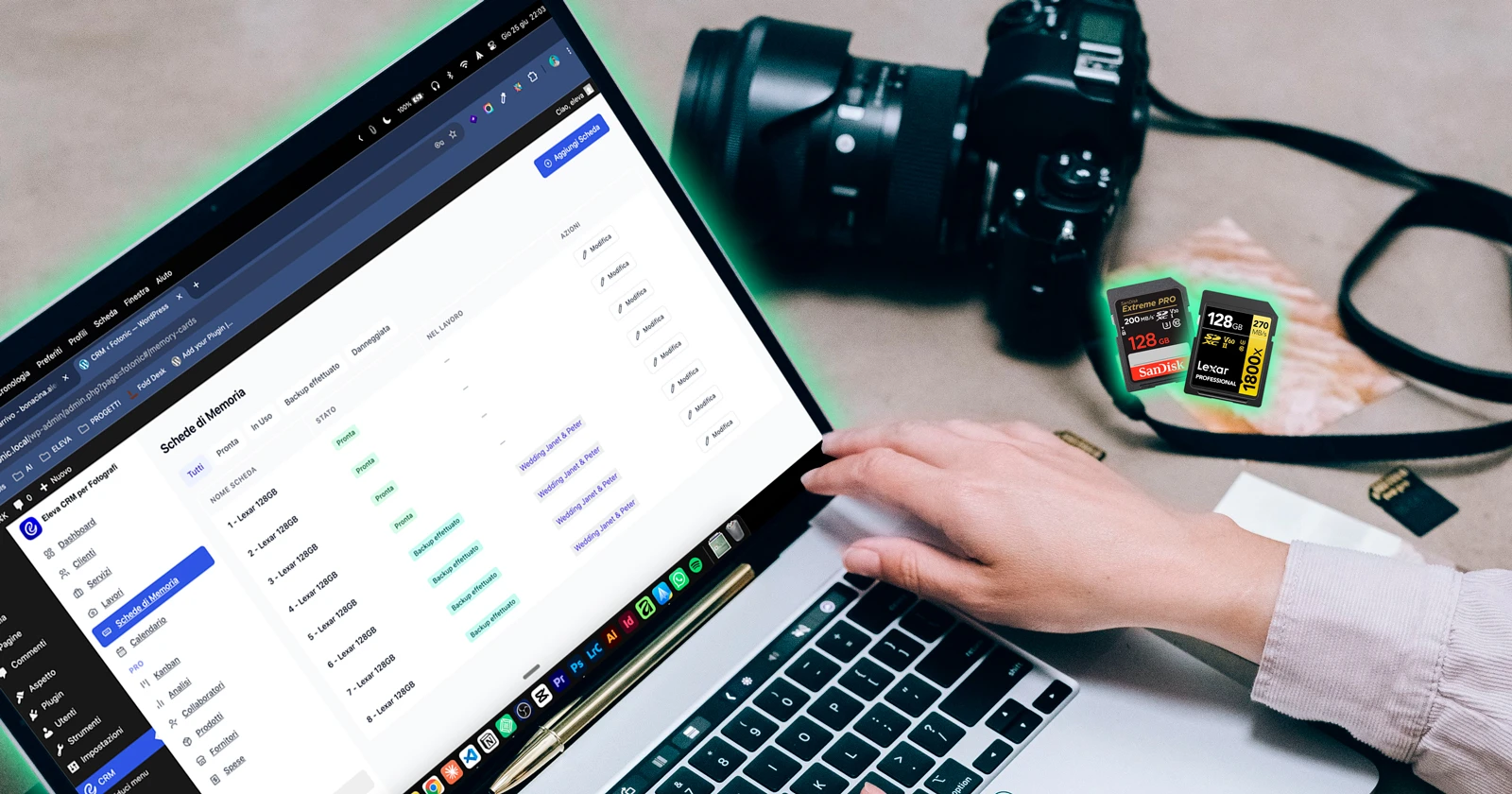
Come funziona la gestione schede di memoria in Eleva CRM per Fotografi
Ho sviluppato questa funzione in Eleva CRM dopo aver lavorato a fianco di fotografi freelance e aver capito quanto tempo si perde, a fine servizio, a ricostruire su quale scheda era salvato quel lavoro, se il backup era completo e se la scheda era già stata formattata.
La funzione “Schede di Memoria” è disponibile nel piano gratuito del plugin.
La sezione Schede di Memoria
Nella barra laterale del gestionale trovi la voce “Schede di Memoria”. Da qui puoi aggiungere ogni scheda che possiedi con un nome personalizzato (ad esempio “GR1 – Lexar 128GB”, “GR2 – SanDisk 64GB”) e assegnare uno stato:
- Pronta: scheda vuota, formattata, pronta per il prossimo servizio
- In Uso: scheda attualmente in fotocamera o con file non ancora trasferiti
- Backup effettuato: file trasferiti e verificati, da formattare
- Danneggiata: scheda con problemi, da non usare
I filtri in alto ti permettono di vedere in un colpo d’occhio quante schede hai pronte e quante sono ancora in attesa di backup. Non c’è bisogno di ricordare: guardi il gestionale e sai tutto.
Assegnare schede a un lavoro (con note per slot e corpo macchina)
Quando crei o modifichi un lavoro nel gestionale, puoi aggiungere le schede che hai usato per quel servizio. Per ogni scheda puoi inserire una nota (ad esempio “Principale in Sony A7RIII” o “Backup in Sony A7IV”) e spuntare due checkbox:
- Backup Completato: quando i file sono stati trasferiti e verificati
- Formattazione Completata: quando la scheda è stata formattata ed è pronta per il prossimo servizio
In questo modo, anche a distanza di mesi, puoi aprire un lavoro e vedere esattamente quali schede erano in uso, con quale corpo macchina, e se il workflow di backup era stato completato.
Perché questa funzione è nel piano gratuito?
Ho inserito la gestione delle schede nel piano gratuito perché è una di quelle funzioni che ogni fotografo dovrebbe avere, indipendentemente dalle dimensioni del suo studio, dalla mole o dalla tipologia di lavori.
Non serve l’ennesimo file excel, post-it o software costoso per tenere traccia di 8 o 10 schede SD: serve uno strumento semplice che faccia bene questa cosa specifica.
Il plugin Eleva CRM per Fotografi può essere installato in qualsiasi sito WordPress, anche in locale. Provalo ora.
Checklist post-servizio: cosa fare prima di rimettere le schede nello zaino
Questa checklist riassume i passaggi obbligatori dopo ogni servizio. Puoi spuntarla direttamente qui.
Stai cercando il gestionale giusto per la tua professione di Fotografo o Videomaker?
Eleva CRM per Fotografi è gratuito, funziona su WordPress in locale o online e include la gestione delle schede di memoria, i clienti, i lavori, i pagamenti e molto altro. Nessun abbonamento obbligatorio.
Se hai anche bisogno di una presenza online professionale come fotografo, posso aiutarti a costruire un sito portfolio che si abbina al gestionale.
Domande frequenti sulla gestione schede di memoria per fotografi
Ultima modifica
