

Installare WordPress in locale significa avere un sito wordpress che gira sul tuo computer invece che su un sito raggiungibile da chiunque online, ed è il modo più semplice (e più sicuro) per gestire i dati dei tuoi clienti senza metterli mai in rete. Nomi, telefoni, contratti firmati, acconti: tutto resta sulla tua macchina, dove nessuno può rubarlo da remoto. In questa guida ti spiego in modo semplice perché un fotografo dovrebbe avere un gestionale offline sul proprio computer e perchè è la soluzione più protetta. Ti guiderò passo passo nella configurazione, anche senza avere competenze tecniche.
Dove tieni davvero i dati dei tuoi clienti? (e perché è un rischio)
La maggior parte dei fotografi tiene i dati dei clienti sparsi: un po’ su Gmail, un po’ in un foglio Excel, un po’ nelle chat di WhatsApp e magari in un gestionale online a pagamento. Ogni pezzo è un punto debole. Basta un account violato, un computer condiviso o un servizio che chiude per perdere, o esporre, informazioni che non sono nemmeno tue: sono dei tuoi clienti.
E qui arriva la parte che pochi dicono ad alta voce: di quei dati il responsabile sei tu. Quando raccogli nome, telefono, indirizzo e contratto di una coppia di sposi, per la legge sulla privacy (il GDPR) sei tu a doverli custodire. Se finiscono nelle mani sbagliate, la colpa non è del software: è tua.
Dove finiscono di solito i dati di un fotografo:
- Email e messaggi: contratti e documenti come allegati, in chiaro, in caselle che spesso non hanno nemmeno la verifica in due passaggi.
- Fogli di calcolo: anagrafiche e pagamenti in un file che gira tra computer, chiavette USB e cartelle condivise.
- Gestionali online: esistono anche versioni pensate per fotografi, ma spesso gestiscono le gallerie e i file, non la gestione quotidiana dei clienti. Mancano l’inventario delle schede di memoria, i workflow dettagliati per ogni shooting, la gestione dei task: si finisce per usare comunque uno o due software aggiuntivi per coprire le funzioni che il primo non copre.
Il punto non è paranoia. È che oggi i dati dei clienti sono la cosa più delicata che gestisci, e li stai trattando come la meno importante. La buona notizia: la soluzione più sicura è anche la più economica, e probabilmente è già a portata di mano. Per inquadrare bene gli obblighi, vale la pena leggere le regole del GDPR per una gestione clienti sicura per fotografi.
Cosa significa avere WordPress in locale (spiegato semplice)
Avere WordPress in locale significa installare WordPress direttamente sul tuo computer, invece che su un server in affitto. Il sito esiste solo sulla tua macchina: non ha un indirizzo pubblico, non è raggiungibile da internet e nessuno, a parte te, può aprirlo. È come avere un ufficio privato invece di un negozio sulla strada: ideale per la gestione di dati sensibili.
Mi piace pensarlo come uno studio privato. Il sito online, paragonabile al tuo portfolio o al tuo profilo Instagram, è una vetrina esposta: chiunque passi può vedere, e ogni errore è pubblico. Il sito in locale, invece, è una stanza chiusa a chiave dove i dati restano tra te e il tuo computer.
Per i dati dei clienti questo cambia tutto. Se le informazioni non sono mai online, semplicemente non esistono per il resto del mondo. Non c’è un indirizzo da attaccare, una password da indovinare a distanza, un’azienda che potrebbe subire un furto di dati. C’è solo il tuo computer ed è la migliore soluzione per una gestione clienti sicura per fotografi.
Perché WordPress in locale è il posto più sicuro per i dati dei clienti
WordPress in locale è più sicuro per un motivo semplice: toglie di mezzo il bersaglio. Un servizio online può essere attaccato da chiunque, da qualsiasi parte del mondo, mentre è acceso giorno e notte. Un gestionale in locale è raggiungibile solo da chi è fisicamente seduto al tuo computer.
Le indicazioni del Garante per la protezione dei dati personali chiedono misure di sicurezza adeguate: password robuste, backup e, per i dati tenuti online, verifica in due passaggi e connessioni protette. Tradotto: più i dati stanno in rete, più precauzioni devi prendere. Tenendoli offline, quel rischio sparisce in partenza.
|
Caratteristiche |
Dati online (in cloud) |
Dati offline (WordPress in locale) |
|---|---|---|
|
Rischio di furto a distanza |
Sempre online, attaccabile da remoto |
Nessun indirizzo pubblico da colpire |
|
Dove stanno i dati |
Sui server di un’altra azienda, spesso all’estero |
Solo sul tuo computer |
|
Costo |
Abbonamento mensile, per sempre |
Zero: nessun hosting, nessun canone |
|
Controllo (privacy) |
Dipendi dalle regole del fornitore |
Sei tu l’unico custode |
|
Se il servizio chiude |
Rischi di perdere tutto |
Non ti riguarda: i dati sono tuoi |
|
Funziona senza internet |
No |
Sì, anche in aereo o dove non c’è rete |
Il verdetto è netto: per i dati sensibili, online vuol dire più comodità ma più rischio e più costo; offline vuol dire più controllo, più sicurezza e nessun canone.

Come installare WordPress in locale in 6 passi
Installare WordPress in locale è più facile di quanto sembri: si usa un programma gratuito chiamato LocalWP, che fa tutto il lavoro tecnico al posto tuo. Ecco la procedura ridotta all’osso, nell’ordine in cui la faccio io. Niente codice, niente comandi strani.
- Scarica LocalWP: vai su LocalWP (sito ufficiale), crea un account gratuito e scarica la versione per il tuo Mac o PC. L’installazione è guidata: avanti, avanti, fatto.
- Crea il sito con il pulsante “+”: dai un nome al progetto, esempio semplice ‘gestionale’ e, questo è importante, lascia che l’indirizzo finisca in ‘.local‘ (per esempio ‘`’gestionale.local’).
- Scegli l’opzione “Preferred”: LocalWP prepara da solo tutto il “motore” tecnico del sito. Non devi sapere come funziona, devi solo cliccare “Preferred”.
- Attiva il certificato di sicurezza: nella scheda Overview clicca su “Trust”: serve a far comparire il lucchetto verde nel browser, senza avvisi.
- Attiva “One-click admin”: ti fa entrare nella tua bacheca WordPress con un clic, senza riscrivere la password ogni volta.
- Il tuo sito in locale è pronto ed accessibile: clicca sul pulsante “WP Admin” per accedere al sito ed il gioco è fatto. Segui i prossimi step per installare il gestionale offline per fotografi.
- Installa Eleva CRM per Fotografi: Una volta nella dashboard di WordPress, dal menu laterale sinistro, vai nella sezione Plugin, quindi clicca sul pulsante ‘Aggiungi plugin’ che trovi in alto e digita ‘Eleva CRM’ nel campo ‘Cerca plugin’ che trovi sulla destra. Una volta trovato il plugin clicca su ‘Installa ora’, quindi ‘Attiva’.
Il certificato di sicurezza su Mac
Dopo aver cliccato “Trust” in LocalWP e inserito la password del computer, il certificato del tuo sito viene registrato nel Portachiavi di sistema, cioè dove il Mac conserva credenziali e certificati fidati. Se il lucchetto verde non compare ancora nel browser, completa in due passaggi:
- Apri l’applicazione Accesso Portachiavi, seleziona Sistema nella colonna sinistra, clicca sul tab Certificati e cerca il nome del tuo sito (come ‘gestionale.local’).
- Fai doppio clic sul certificato, apri la sezione Attendibilità e imposta il menu principale su Fidati sempre.
Vuoi la versione lunga e tecnica, con tutte le opzioni? La trovi sulla documentazione ufficiale di LocalWP. Ma per quello che ci serve, un gestionale privato, questi 6 passi bastano.
Checklist: il tuo gestionale offline sicuro
Spunta i passaggi man mano. Sei a posto quando li hai tutti:
Il gestionale che mancava: Eleva CRM dentro il tuo WordPress
A questo punto hai un WordPress privato sul tuo computer. Da solo non gestisce ancora i clienti: serve un gestionale. E non uno qualunque.
La maggior parte dei software per fotografi gestisce le gallerie e i file, oppure è pensata per categorie molto più ampie (agenzie, studi, wedding) e manca delle cose che servono davvero ogni giorno: la scheda completa per ogni shooting con tutti i dettagli, l’inventario delle schede di memoria, i pagamenti con stato automatico, i task. Si finisce sempre ad aprire un secondo strumento per quello che il primo non fa.
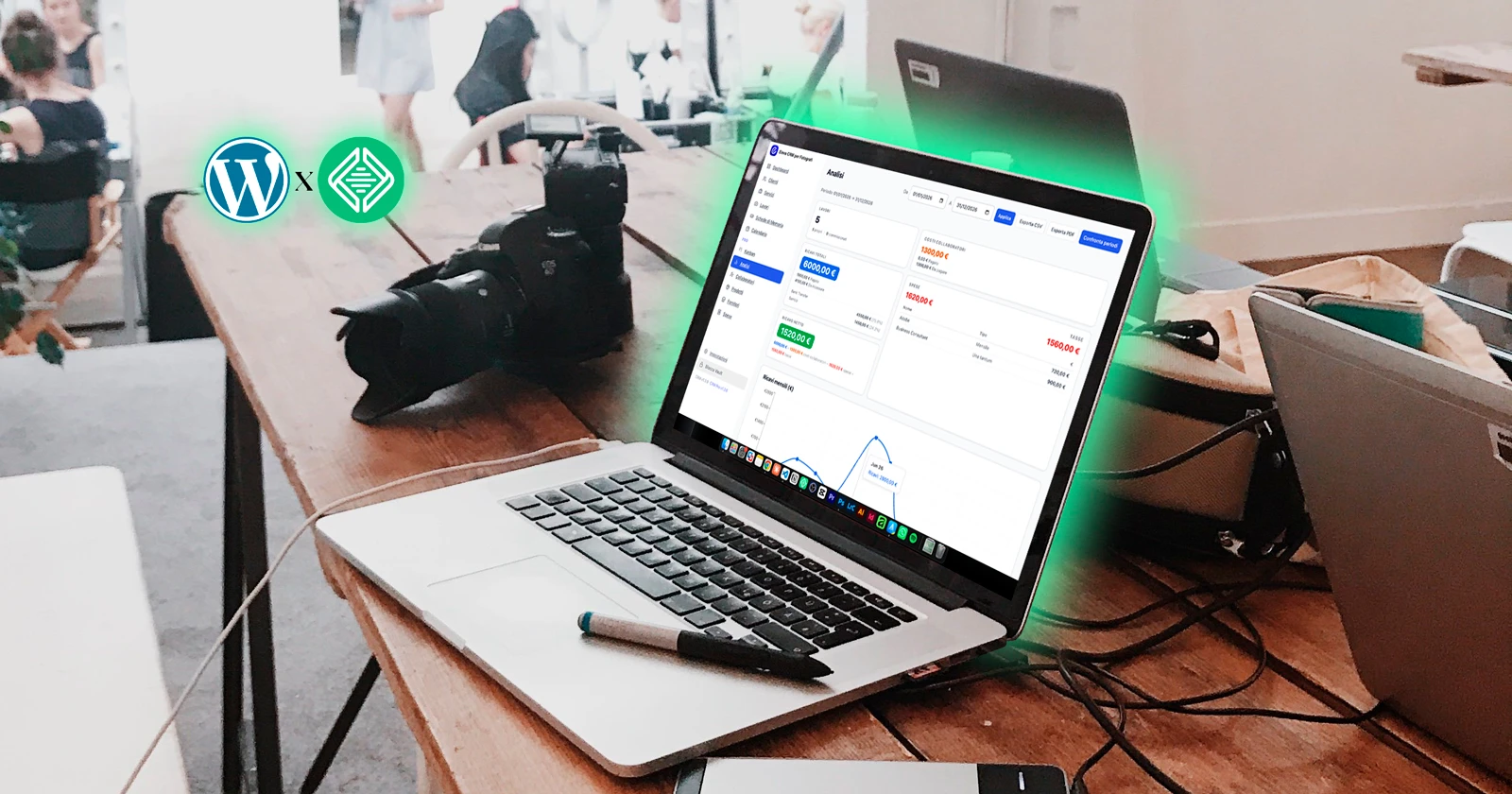
Qui entra in gioco Eleva CRM, il plugin gratuito che ho sviluppato apposta per i fotografi e che trasforma quel WordPress in una vera centrale clienti, sicura e offline.
Cosa gestisce, in pratica:
- Clienti: anagrafiche complete, con più contatti per ogni cliente e ricerca su tutti i campi.
- Lavori e servizi: ogni shooting collega cliente, servizi, file e pagamenti in un’unica scheda.
- Pagamenti: acconti e saldi, con stato automatico (pagato, parziale, da saldare).
- Calendario: tutti gli eventi del mese, colorati, con un clic sul dettaglio.
- Schede di memoria: l’inventario delle tue SD, per tenere traccia di quelle pronte all’uso, quelle che necessitano backup o formattazione. Se vuoi capire come strutturare il workflow completo, ho scritto una guida dedicata con 11 consigli pratici per la gestione delle schede di memoria per fotografi.
Ma la parte che conta per questa guida è la sicurezza dei dati:
- Cassaforte cifrata: i dati personali vengono cifrati, cioè trasformati in un codice illeggibile: anche aprendo il database a mano si vede solo testo senza senso.
- Password dedicata e secondo codice: la cassaforte si apre con una password tutta sua e con un secondo codice di sicurezza, come quello che usi per accedere alla banca.
- Niente invii all’esterno: il plugin non manda i tuoi dati da nessuna parte: restano sul tuo computer.
- Nessun abbonamento: la versione gratuita è completa, senza funzioni bloccate. C’è anche una versione Pro, ma per partire non ti serve.
Due problemi, una soluzione
La maggior parte dei gestionali online, anche quelli pensati per fotografi, gestiscono le gallerie ma mancano i workflow quotidiani: niente inventario schede di memoria, pochi dettagli per ogni shooting, task da gestire altrove. Si finisce con due software invece di uno. E costano in media dai 15 ai 40 euro al mese: sembrano cifre piccole, ma su dieci anni di attività diventano migliaia di euro, e nel frattempo i dati dei tuoi clienti stanno comunque sui loro server. Un gestionale offline costruito per fotografi ribalta tutto: nessun canone, funzioni mirate, dati a casa tua.

Due situazioni tipiche (e cosa fare in ognuna)
Questo approccio funziona in due casi molto comuni. Vediamo in quale ti riconosci.
Non hai (ancora) un sito
Perfetto: non ti serve per gestire i clienti. Installi LocalWP ed Eleva CRM sul tuo computer e hai un gestionale offline per fotografi, sicuro, gratis, da subito. I dati restano a casa tua e non spendi un euro di hosting. Se più avanti vorrai anche un portfolio online per mostrare i tuoi lavori e farti trovare dai tuoi clienti ti aiuto a costruire il tuo sito da fotografo.
Hai gia un portfolio online (WordPress o altro)
Allora la regola è una: tieni separati il sito pubblico e i dati dei clienti. Il portfolio deve restare leggero, veloce e fatto per farti contattare: è la tua vetrina, non il tuo archivio. I dati sensibili (contratti, pagamenti, anagrafiche) li sposti nel gestionale offline per fotografi, isolato dal sito pubblico. Così, se anche il sito venisse attaccato, i dati dei clienti non sono nemmeno lì. È uno dei temi che tratto anche negli errori da evitare quando crei un sito.
E se un giorno voglio un sito online?
Il sito pubblico e il gestionale offline sono due cose distinte, e possono restare tali per sempre. Il primo è la tua vetrina, il secondo è il tuo archivio privato. Anche quando deciderai di pubblicare un portfolio, i dati dei clienti possono restare offline: si pubblica il sito, non l’archivio.
Se e quando vorrai fare il salto e mettere online una vetrina vera, prima passa dalla checklist di qualita prima di pubblicare: ti evita gli errori più comuni al lancio.
E se si rompe il computer? O voglio usarlo su due postazioni?
È la preoccupazione più comune quando si sente dire “il gestionale vive solo sul tuo computer”: e se si rompe il disco, oppure voglio lavorare anche dal portatile in trasferta?
LocalWP ha un sistema di backup automatico su Google Drive. Una volta attivato, il tuo gestionale viene salvato in automatico sul tuo account Google: se qualcosa va storto, scarichi il backup da Drive e LocalWP ripristina tutto in pochi minuti sul nuovo computer, senza perdere niente.
Lo stesso sistema funziona per chi vuole usarlo su due macchine diverse. Se hai un computer fisso in studio e un portatile con cui lavori in trasferta, usi lo stesso account Google Drive su entrambe le macchine e porti il gestionale con te. Non funziona su tablet o cellulari, ma su qualsiasi Mac, laptop o PC fisso sì.
È anche la risposta a chi obietta che un software online è raggiungibile da qualsiasi dispositivo: con i backup su Drive non rinunci alla flessibilità, ma tieni i dati in un posto che controlli tu.
Vuoi anche una vetrina online che si abbina a questo setup?
Il gestionale offline è il tuo archivio privato. Se vuoi anche un portfolio pubblico per farti trovare e contattare, posso ti aiuto a costruire il tuo sito da fotografo: leggero, veloce e completamente separato dall’archivio clienti. Nessun rischio per i dati, nessuna confusione tra vetrina e gestionale. Se hai dubbi o vuoi capire da dove iniziare, prenota una consulenza gratuita: zero impegno.
Domande frequenti su come installare WordPress in locale e su Eleva CRM per Fotografi
Ultima modifica
